Cómo cargar los costos de tus productos
Sin costo no hay ganancia real. Las cuatro formas de cargarlo y cómo mantenerlo al día.
El costo de cada SKU es lo que convierte la facturación en ganancia real. Lo usan Ganancia y Promociones, así que vale la pena tenerlo al día: un costo mal cargado mueve precios en Promociones.
Las cuatro formas de cargarlo
Todo se hace en la pantalla Costos. Cada SKU se guarda sin IVA, con su moneda (pesos o dólares) y su alícuota de IVA.
1. Con un Excel (la más rápida para empezar)
- Tocá Descargar plantilla: baja un Excel vacío con ejemplos.
- Completalo con SKU, costo, moneda e IVA (y si querés, proveedor y marca).
- Subilo con Subir costos. Crea los SKU nuevos y pisa el costo de los que ya estaban.
2. Los vendidos sin costo, ahí mismo
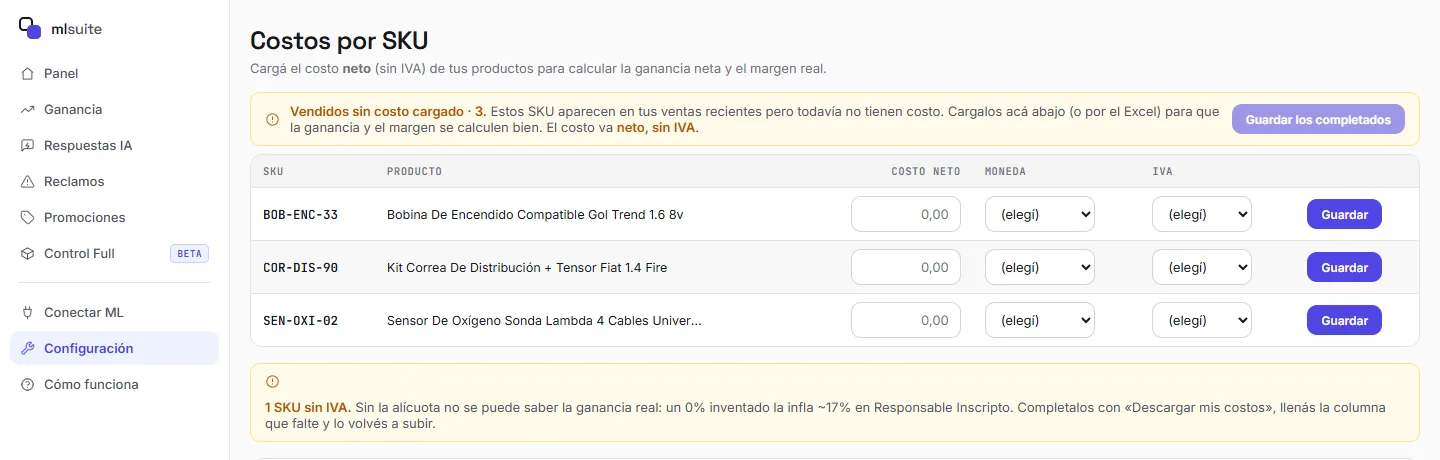
Arriba de la pantalla aparecen los SKU que vendiste y no tienen costo. Los completás en la misma fila y tocás Guardar, o Guardar los completados para todos a la vez.
3. Desde Dux
- Cargá tus datos de Dux y tocá Conectar y probar: prueba la conexión y la guarda cifrada.
- Tocá Importar costos desde Dux. Trae todo el catálogo y pisa costo, IVA, proveedor y marca. Puede tardar unos 15 minutos y corre en segundo plano.
4. Desde Odoo
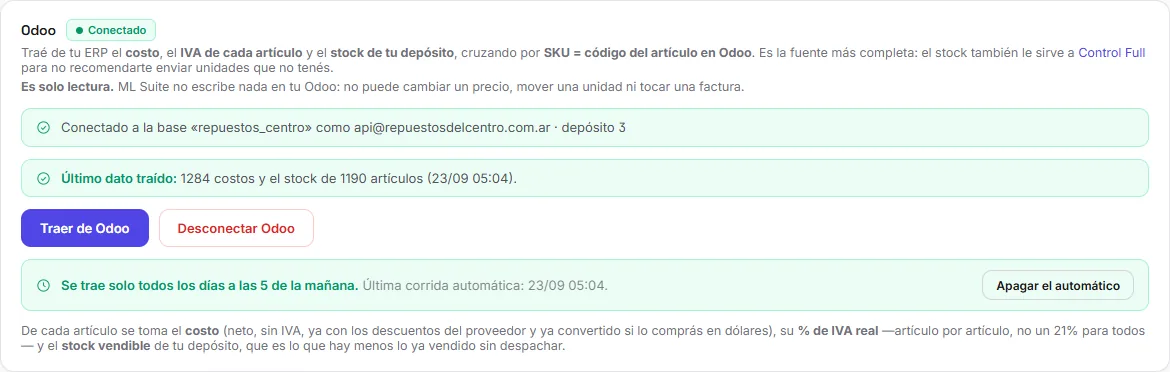
- Conectá Odoo igual que Dux, con Conectar y probar.
- Tocá Traer de Odoo: trae costo, IVA y stock.
- Si querés que se actualice solo, tocá Traer todos los días: cada mañana a las 5 trae los costos de nuevo.
Costos en dólares
Si cargás costos en dólares, fijá la cotización en Configuración. Vence a los 7 días: pasado ese plazo, esos SKU quedan «sin costo» hasta que la actualices. Es a propósito: mejor sin dato que con un dólar viejo.
Corregir un costo
Con el buscador de la misma pantalla encontrás cualquier SKU cargado y le corregís el costo, la moneda o el IVA. Y con Descargar mis costos bajás todo en Excel.
Seguí con
Costos
Sin el costo no hay ganancia real. mlsuite lo toma de un Excel, de tu sistema de gestión (Dux u Odoo) o a mano, y lo usa para Ganancia y Promociones.
Ver la función →Ganancia real
Mercado Libre te muestra lo que facturaste. mlsuite te muestra lo que te quedó en el bolsillo, venta por venta, con los números que te cobraron de verdad.
Ver la función →Cómo empezar con mlsuite
Crear la cuenta, conectar Mercado Libre y completar la puesta a punto: los pasos que hacen andar todo lo demás.
Leer →Cómo ver la ganancia real de cada venta
Qué significa cada columna, por qué una venta puede aparecer sin ganancia y cómo bajar el Excel.
Leer →Cómo configurar las promociones
Margen mínimo, casos especiales, corrida diaria y guardia: cómo dejar que mlsuite entre solo donde te deja plata.
Leer →Cómo configurar las respuestas con IA
El asistente, la base de conocimiento, cómo revisar y enviar, y el modo automático para el horario en que no estás.
Leer →