Cómo ver la ganancia real de cada venta
Qué significa cada columna, por qué una venta puede aparecer sin ganancia y cómo bajar el Excel.
La pantalla Ganancia muestra cada venta del período con lo que realmente te quedó en el bolsillo. Sin fechas elegidas, muestra la de hoy.
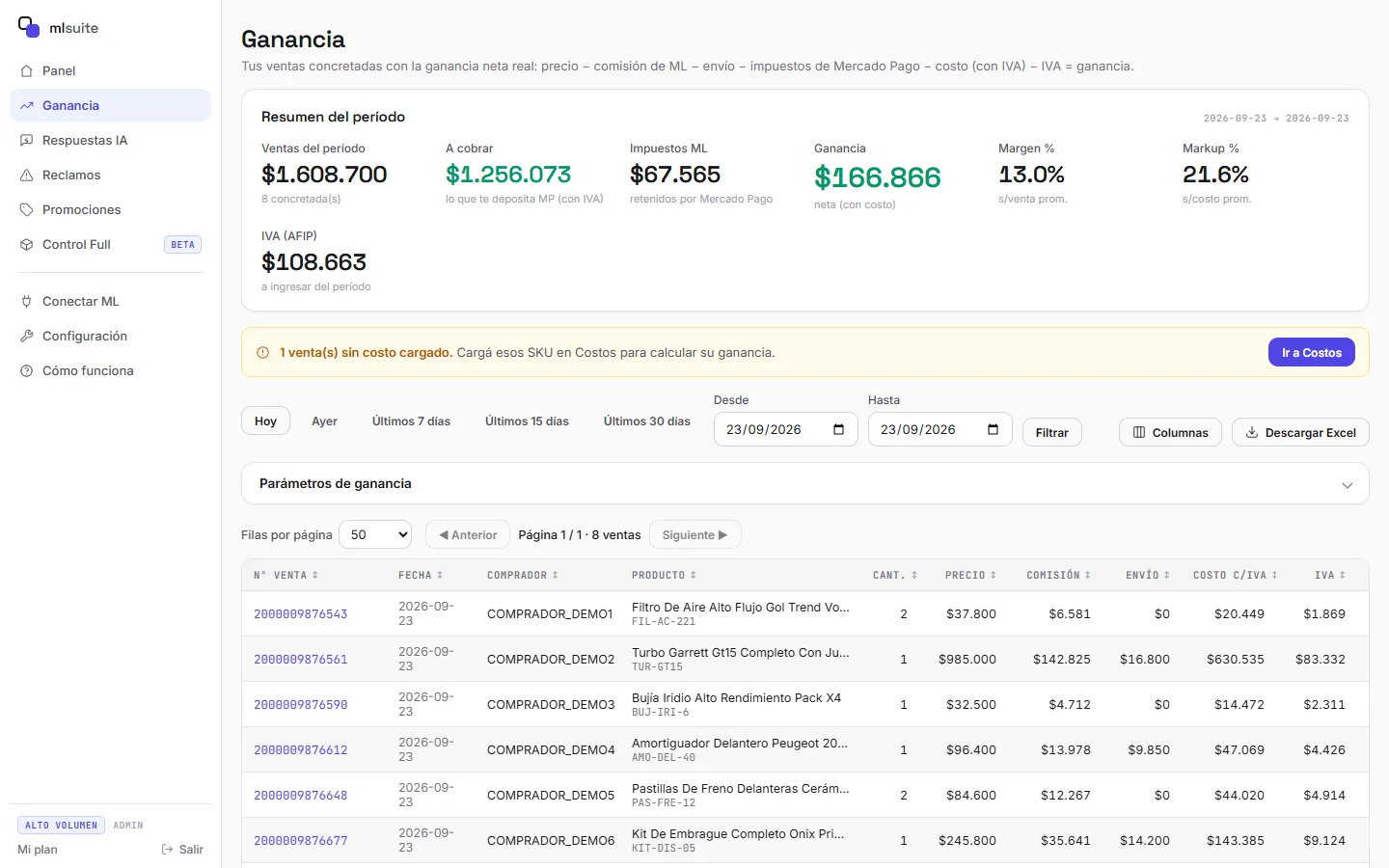
Qué resta cada columna
- Comisión: lo que Mercado Libre te cobró en esa venta, incluido el costo por ofrecer cuotas.
- Envío: el costo real que pagaste en ese envío, repartido entre los productos del paquete según su precio.
- Impuestos: las retenciones reales del pago (IIBB, SIRTAC, percepciones).
- Costo: el que cargaste en Costos. Si está en dólares, se convierte con tu cotización.
- IVA de la operación.
Dos formas de medir: Margen % es la ganancia sobre el precio; Markup % es la ganancia sobre el costo (el que usa Promociones para decidir).
Cómo se usa
- Elegí el período: Hoy, Ayer, Últimos 7-15-30 días, o fechas propias con Filtrar. Los rangos largos tardan más.
- Con Columnas elegís qué ver (se recuerda en esa computadora).
- Con Descargar Excel bajás las ventas del período y un resumen.
- El número de venta abre esa venta en Mercado Libre.
Una venta con «—»
Es una venta a la que le falta un dato: el costo, la retención de Mercado Pago o el envío. No se inventa ningún número. Lo más común es que falte el costo: completalo en Costos.
Seguí con
Ganancia real
Mercado Libre te muestra lo que facturaste. mlsuite te muestra lo que te quedó en el bolsillo, venta por venta, con los números que te cobraron de verdad.
Ver la función →Costos
Sin el costo no hay ganancia real. mlsuite lo toma de un Excel, de tu sistema de gestión (Dux u Odoo) o a mano, y lo usa para Ganancia y Promociones.
Ver la función →Cómo empezar con mlsuite
Crear la cuenta, conectar Mercado Libre y completar la puesta a punto: los pasos que hacen andar todo lo demás.
Leer →Cómo cargar los costos de tus productos
Sin costo no hay ganancia real. Las cuatro formas de cargarlo y cómo mantenerlo al día.
Leer →Cómo configurar las promociones
Margen mínimo, casos especiales, corrida diaria y guardia: cómo dejar que mlsuite entre solo donde te deja plata.
Leer →Cómo configurar las respuestas con IA
El asistente, la base de conocimiento, cómo revisar y enviar, y el modo automático para el horario en que no estás.
Leer →