Cómo gestionar los reclamos
Vencimientos a la vista, filtros, etiquetas y notas, y cómo redactar el descargo con IA.
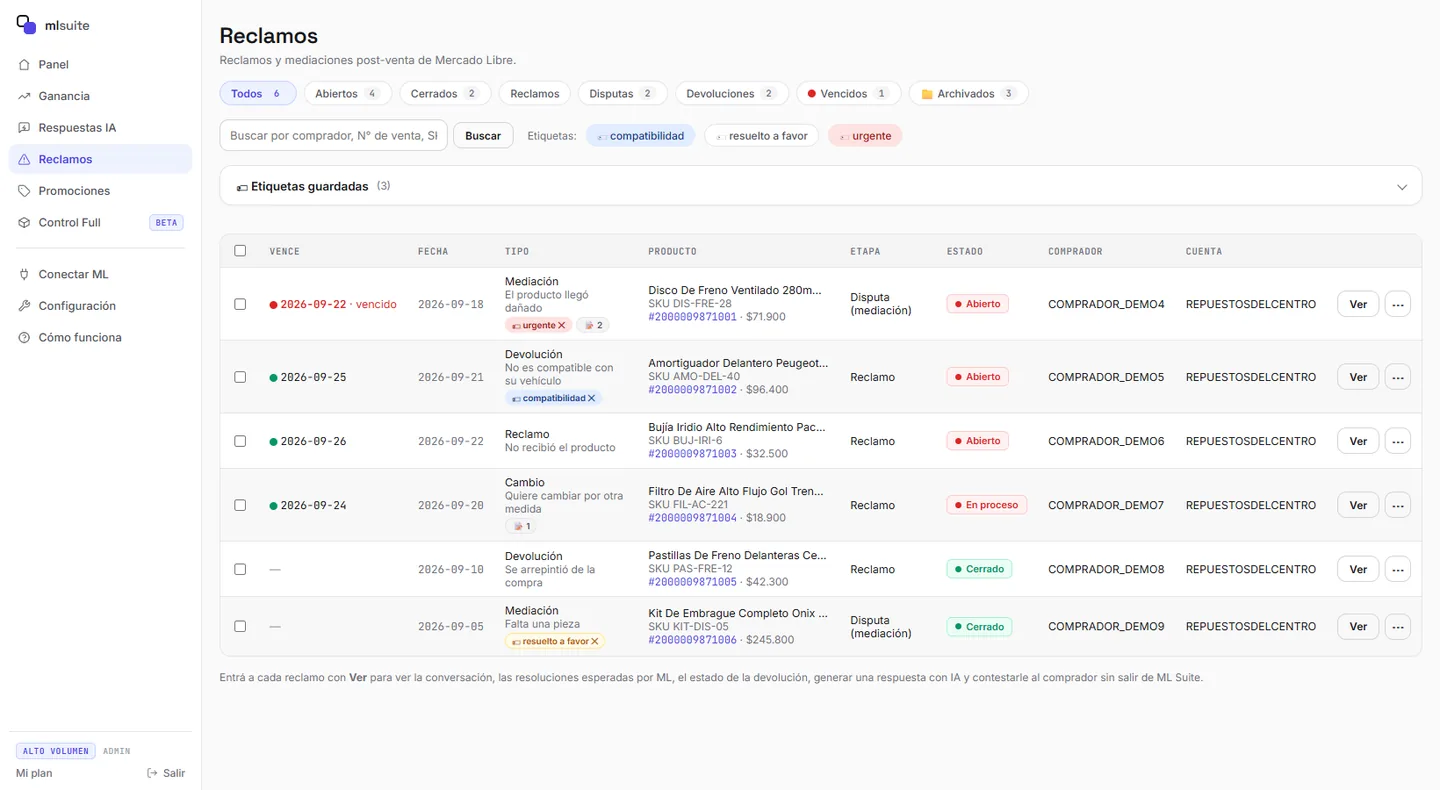
Reclamos junta todos los reclamos y mediaciones de tus cuentas con su vencimiento, para no perder un plazo. Los organizás con etiquetas, notas y archivo, y desde el detalle redactás el descargo con IA.
Ordenarte
- Filtrá con los chips Todos, Abiertos, Cerrados o Archivados.
- Buscá por comprador, número de venta, SKU o título con Buscar.
- Usá etiquetas para agrupar (por ejemplo, «devolución» o «garantía»), y 📁 Archivar para sacar de la vista lo que ya resolviste.
Etiquetas, notas y archivo son solo tuyos: nada de eso le llega a Mercado Libre. «Vencido» se marca solo si el plazo pasó y el reclamo sigue abierto.
Responder un reclamo
- Tocá Ver para abrir el reclamo con toda la conversación.
- Escribí el contexto que la IA tiene que saber y tocá ✨ Generar con IA. Redacta con criterio legal (defensa del consumidor, pedido de pruebas) leyendo toda la conversación.
- Ajustá el texto y tocá Enviar respuesta al reclamo. En una disputa va primero al mediador; si Mercado Libre no lo acepta, al comprador.
Si Mercado Libre no devolvió todos los reclamos, la pantalla lo avisa con un cartel rojo: «Esta lista puede estar incompleta».
Seguí con
Reclamos
Cada reclamo y cada mediación con su vencimiento a la vista. Los organizás con etiquetas y notas, y desde el detalle redactás el descargo con IA.
Ver la función →Cómo empezar con mlsuite
Crear la cuenta, conectar Mercado Libre y completar la puesta a punto: los pasos que hacen andar todo lo demás.
Leer →Cómo cargar los costos de tus productos
Sin costo no hay ganancia real. Las cuatro formas de cargarlo y cómo mantenerlo al día.
Leer →Cómo ver la ganancia real de cada venta
Qué significa cada columna, por qué una venta puede aparecer sin ganancia y cómo bajar el Excel.
Leer →Cómo configurar las promociones
Margen mínimo, casos especiales, corrida diaria y guardia: cómo dejar que mlsuite entre solo donde te deja plata.
Leer →